
راهنمای خرید کیوسک و استند لمسی برای صرافی ها و طلا فروشی ها
2026-09-17
آموزش فعال سازی حالت کیوسک در ویندوز و اندروید برای قفل صفحه
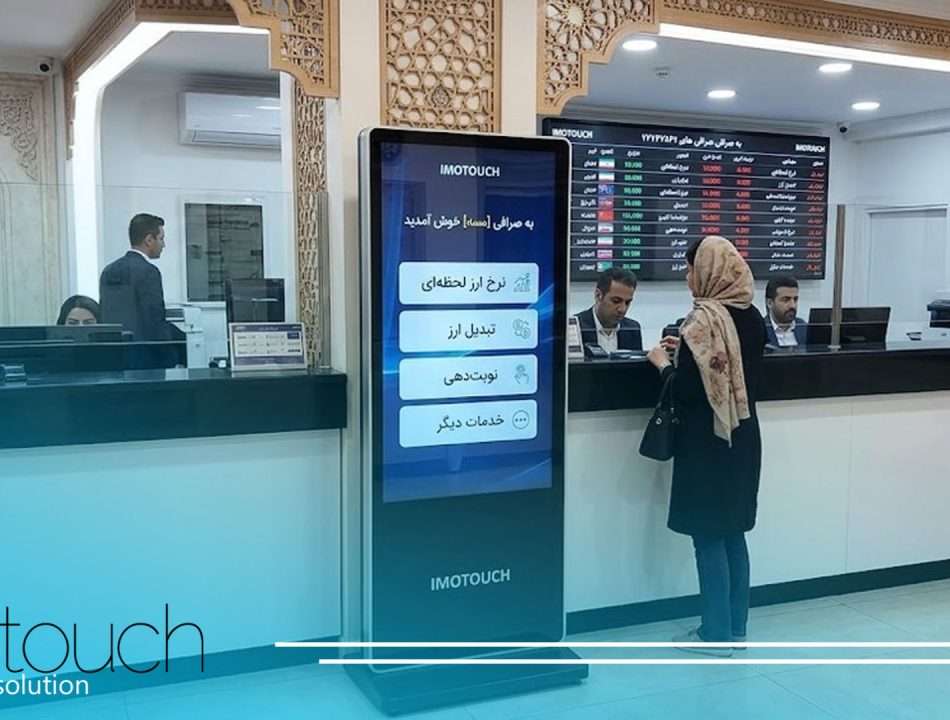
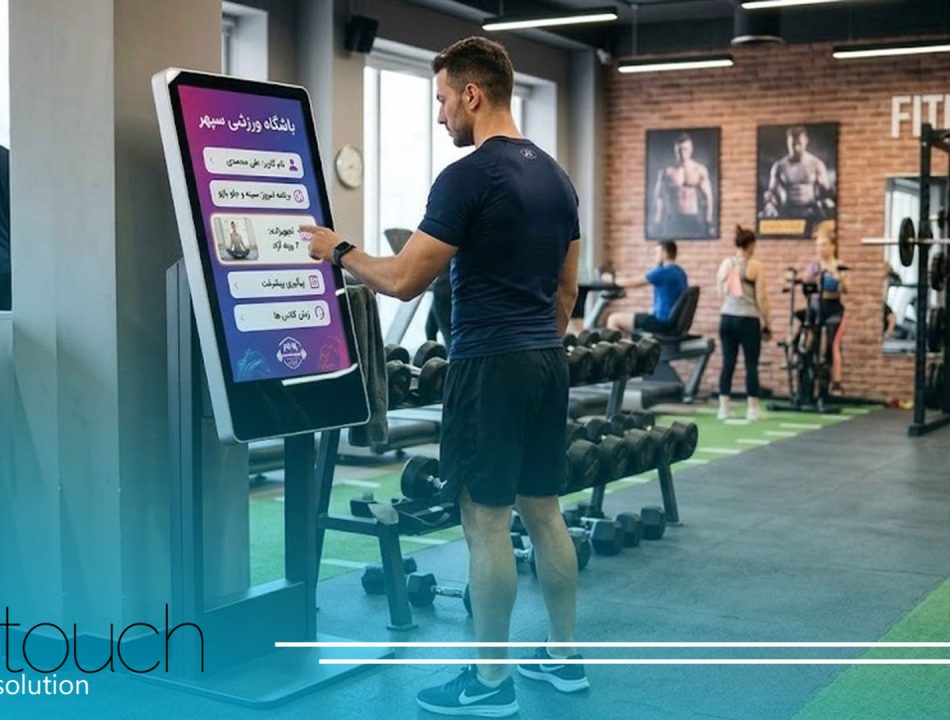
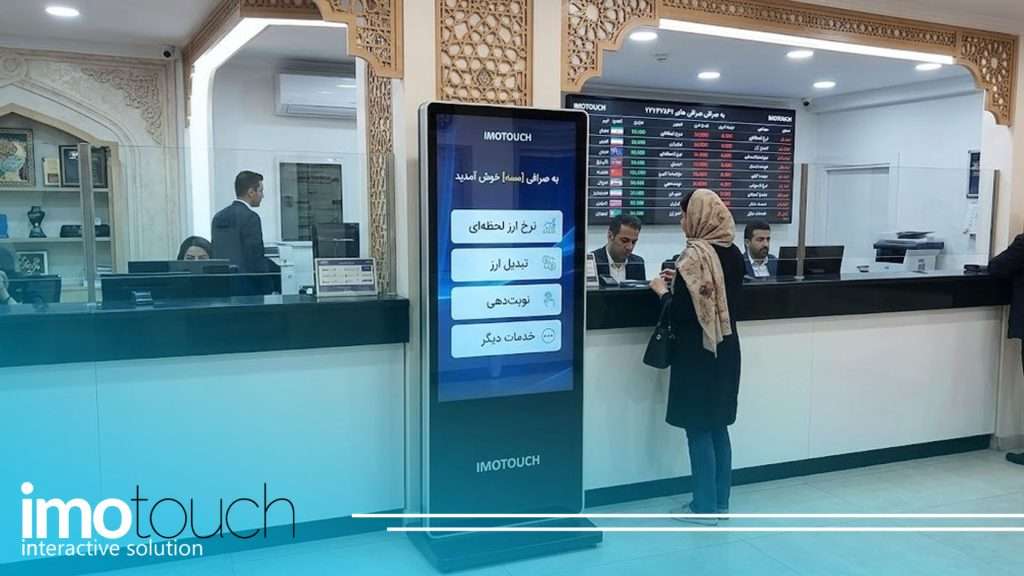
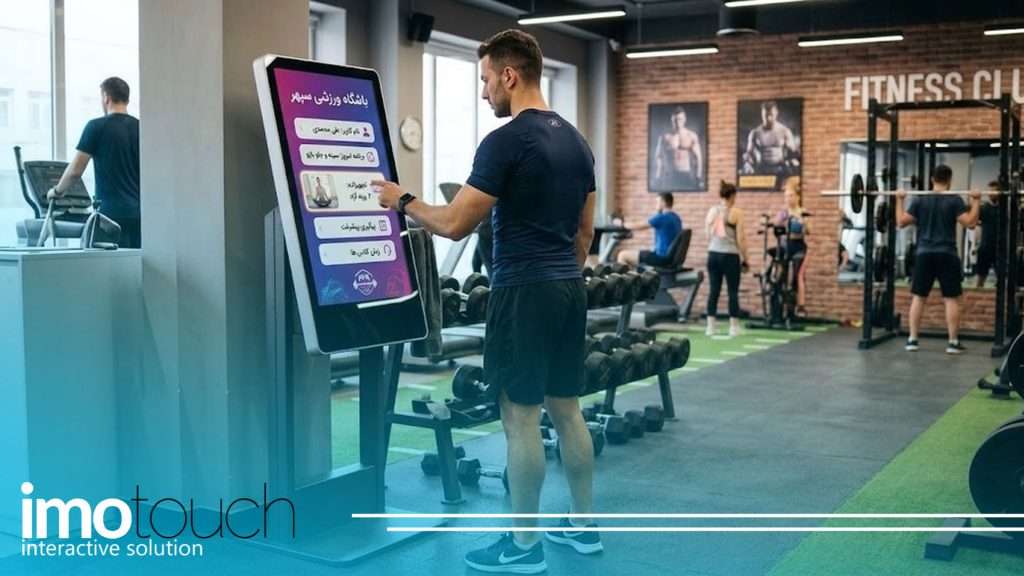
وقتی یک رایانه یا تبلت لمسی در فروشگاه، نمایشگاه، باشگاه، رستوران یا مرکز خدماتی در اختیار عموم قرار می گیرد، نمی توان دستگاه را مثل رایانه شخصی رها کرد. کاربران باید فقط به برنامه یا صفحه موردنظر دسترسی داشته باشند و نتوانند وارد تنظیمات، فایل ها، مرورگر یا بخش های حساس دستگاه شوند.
اینجاست که حالت کیوسک یا «حالت تک منظوره» کاربرد پیدا می کند. با فعال کردن این حالت، دستگاه روی یک برنامه مشخص یا مجموعه محدودی از برنامه ها قفل می شود. کاربر می تواند با صفحه کار کند، اطلاعات ببیند، سفارش ثبت کند یا فرمی را تکمیل کند، اما امکان خروج از محیط تعیین شده را ندارد.
در ویندوز، این قابلیت معمولا با ابزار «دسترسی اختصاص داده شده» فعال می شود. در اندروید نیز دو راهکار اصلی وجود دارد: «سنجاق کردن صفحه» برای استفاده های ساده و «حالت قفل وظیفه» برای کیوسک های حرفه ای و عمومی.
حالت کیوسک چیست و چه کاربردی دارد؟
حالت کیوسک قابلیتی نرم افزاری است که محیط دستگاه را محدود می کند. در این حالت، برنامه یا صفحه تعیین شده معمولا به شکل تمام صفحه اجرا می شود و دسترسی کاربر به بخش های دیگر سیستم کاهش پیدا می کند.
از حالت کیوسک می توان در موقعیت های مختلف استفاده کرد:
• نمایش فهرست محصولات در فروشگاه
• ثبت سفارش در رستوران و فست فود
• نوبت دهی در درمانگاه یا سازمان
• ثبت نام در باشگاه ورزشی
• نمایش کاتالوگ در نمایشگاه
• تکمیل فرم های اداری
• ارائه محتوای آموزشی
• استفاده از دستگاه های خودخدمت
• اجرای نرم افزار صندوق یا مدیریت فروش
البته قفل صفحه به تنهایی کافی نیست. یک کیوسک حرفه ای باید تنظیمات امنیتی، راه اندازی خودکار، اتصال پایدار به شبکه، مدیریت به روزرسانی و امکان بازگشت مدیر به محیط اصلی را نیز داشته باشد.
تفاوت قفل صفحه و حالت کیوسک حرفه ای
پیش از شروع تنظیمات، باید تفاوت دو مفهوم را بدانید.
-قفل یا سنجاق کردن صفحه
در این روش، یک برنامه روی صفحه باقی می ماند و کاربر نمی تواند به آسانی برنامه دیگری را باز کند. این گزینه برای استفاده موقت، آموزش، نمایش محتوا یا تحویل کوتاه مدت دستگاه مناسب است.
اما محدودیت مهمی دارد: در بسیاری از نسخه های اندروید، کاربر با استفاده از ترکیب مشخصی از دکمه ها و وارد کردن رمز می تواند از آن خارج شود. بنابراین برای دستگاهی که در فضای عمومی قرار دارد، امنیت کاملی ایجاد نمی کند.
-حالت کیوسک مدیریتی
در حالت مدیریتی، دستگاه برای استفاده اختصاصی تنظیم می شود. برنامه های مجاز، نحوه ورود، دکمه های قابل مشاهده، راه اندازی خودکار و سطح دسترسی کاربر کنترل می شوند.
این روش برای کیوسک لمسی فروشگاهی یا سازمانی مناسب تر است؛ زیرا کاربر نباید بتواند با چند لمس ساده به تنظیمات دستگاه برسد. به زبان ساده، سنجاق کردن صفحه برای «فعلا همین جا بمان» است، اما حالت کیوسک حرفه ای برای «این دستگاه فقط همین کار را انجام می دهد» طراحی شده است.
فعال سازی حالت کیوسک در ویندوز
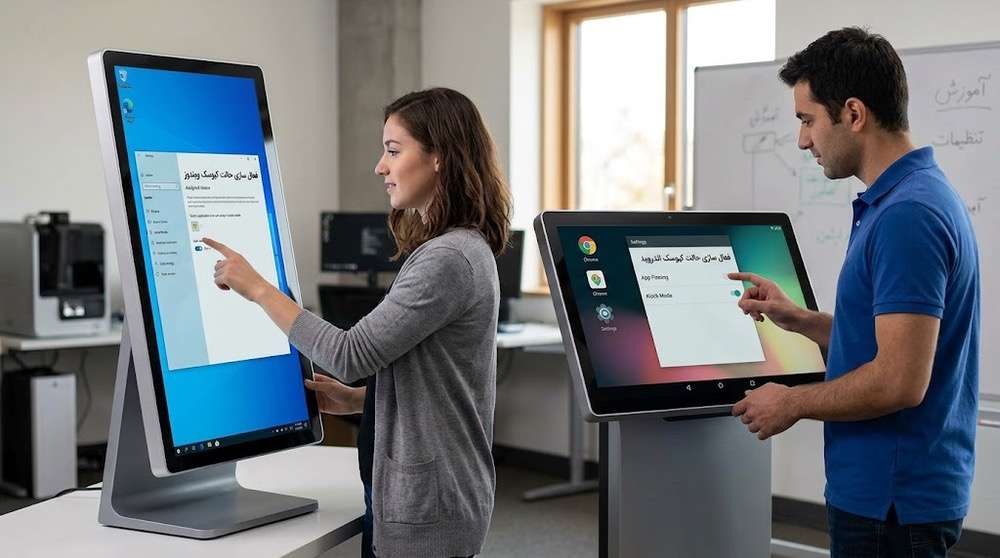
در ویندوز 10 و ویندوز 11، ابزار اصلی برای ساخت کیوسک تک برنامه ای، قابلیت «دسترسی اختصاص داده شده» است. نام بعضی گزینه ها ممکن است بر اساس نسخه ویندوز یا زبان سیستم کمی تفاوت داشته باشد.
پیش نیازهای حالت کیوسک ویندوز
پیش از فعال سازی، این موارد را بررسی کنید:
• نسخه ویندوز از حالت کیوسک پشتیبانی کند.
• حساب مدیر سیستم در اختیار شما باشد.
• قابلیت کنترل حساب کاربر فعال باشد.
• برنامه موردنظر از قبل نصب شده باشد.
• دستگاه به برق پایدار متصل باشد.
• نام کاربری و رمز حساب مدیر را در اختیار کاربران عمومی قرار ندهید.
• تنظیمات را از داخل خود دستگاه انجام دهید، زیرا بعضی روش های مدیریت از راه دور برای راه اندازی اولیه کیوسک مناسب نیستند.
در بعضی نسخه های خانگی ویندوز، امکانات مدیریتی کیوسک محدودتر است یا اصلا وجود ندارد. برای استفاده سازمانی، معمولا نسخه های حرفه ای، سازمانی، آموزشی یا نسخه های مخصوص تجهیزات صنعتی انتخاب مناسب تری هستند.
روش ساده فعال سازی کیوسک در ویندوز 11
برای ساخت کیوسک تک برنامه ای در ویندوز 11، مراحل زیر را انجام دهید:
گام اول: ورود به تنظیمات
از منوی شروع وارد بخش زیر شوید:
تنظیمات > حساب ها > سایر کاربران
در برخی نسخه ها، عنوان «خانواده و سایر کاربران» نمایش داده می شود.
گام دوم: انتخاب تنظیم کیوسک
در بخش بخش مربوط به کیوسک، گزینه «تنظیم کیوسک» یا «دسی اختصاص داده شده» را انتخاب کنید و روی گزینه شروع کلیک کنید.
گام سوم: ساخت حساب اختصاصی
ویندوز از شما می خواهد یک حساب کاربری مخصوص کیوسک بسازید. این حساب بهتر است فقط برای همین دستگاه استفاده شود و دسترسی مدیر نداشته باشد.
برای نام گذاری می توانید از عنوان هایی مانند موارد زیر استفاده کنید:
• کیوسک فروش
• دستگاه پذیرش
• نمایشگاه
• ثبت سفارش
• میز اطلاعات
استفاده از حساب جداگانه باعث می شود فایل ها و تنظیمات حساب اصلی مدیر در معرض کاربر قرار نگیرد.
گام چهارم: انتخاب برنامه
در ادامه، برنامه ای را که باید روی دستگاه اجرا شود انتخاب کنید. بسته به نسخه ویندوز، ممکن است گزینه های زیر در دسترس باشند:
• یک برنامه نصب شده از فروشگاه ویندوز
• مرورگر مایکروسافت اج
• صفحه مشخصی از یک سامانه اینترنتی
• برنامه ای که برای نمایش عمومی طراحی شده است
اگر هدف شما نمایش یک سامانه اینترنتی است، می توانید مرورگر را انتخاب کنید و نشانی صفحه شروع را تعیین نمایید.
گام پنجم: تعیین رفتار دستگاه
در حالت مرورگر عمومی، ویندوز معمولا امکان انتخاب نوع نمایش را فراهم می کند. برای نمونه، می توانید مشخص کنید که مرورگر فقط یک سایت را نشان دهد یا کاربر امکان مرور محدود در چند صفحه را داشته باشد.
برای کیوسک های فروشگاهی و خدماتی، بهتر است:
• صفحه شروع ثابت باشد.
• نوار نشانی مرورگر نمایش داده نشود.
• امکان باز کردن برگه جدید محدود شود.
• دستگاه پس از بی کاری، دوباره به صفحه اصلی بازگردد.
• برنامه در صورت بسته شدن، خودکار دوباره اجرا شود.
پس از ذخیره تنظیمات، دستگاه را راه اندازی مجدد کنید و با حساب کیوسک وارد شوید. در ورود بعدی، برنامه انتخاب شده باید به شکل خودکار اجرا شود.
خروج از حالت کیوسک در ویندوز
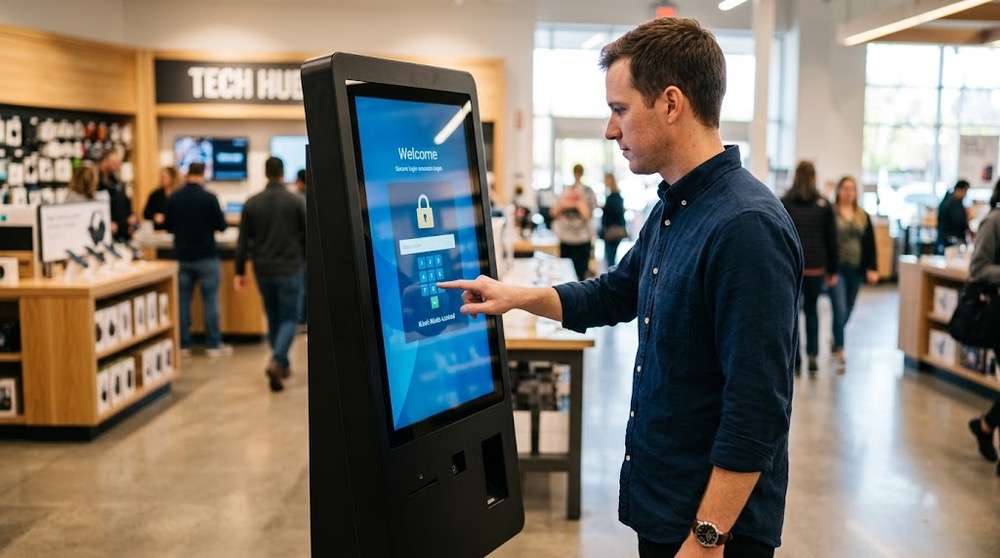
برای خروج، معمولا باید از ترکیب کلید مشخص شده توسط ویندوز استفاده کنید. در بسیاری از تنظیمات، فشردن هم زمان کلیدهای Ctrl + Alt + Delete یا ترکیب خروج اختصاص.
اگر قصد دارید حالت کیوسک را حذف کند.
اگر قصد دارید حالت کیوسک را حذف کنید، با حساب مدیر وارد ویندوز شوید و از همان مسیر تنظیمات، حساب کیوسک یا برنامه اختصاص داده شده را حذف کنید. پس از آن دستگاه را دوباره راه اندازی نمایید.
بهتر است این اطلاعات فقط در اختیار مسئول فنی یا مدیر مجموعه باشد. قرار دادن برچسب رمز خروج کنار صفحه، از نظر امنیتی ایده چندان درخشانی نیست؛ حتی اگر برچسب خیلی مرتب و خوش خط باشد.
فعال سازی کیوسک چند برنامه ای در ویندوز
گاهی لازم است کاربر به بیش از یک برنامه دسترسی داشته باشد. برای مثال، در یک مرکز خدماتی ممکن است کاربر ابتدا فرم را تکمیل کند، سپس فایل پیوست را بارگذاری نماید و در پایان رسید خود را چاپ کند.
در این شرایط می توان از کیوسک چند برنامه ای استفاده کرد. در این حالت، مدیر فهرستی از برنامه های مجاز را تعیین می کند و دسترسی به سایر برنامه ها محدود می شود.
نمونه برنامه های مجاز:
- برنامه ثبت سفارش
- ماشین حساب
- چاپگر
- مرورگر محدود
- نرم افزار نوبت دهی
- صفحه کلید روی صفحه
این روش به تنظیمات پیشرفته تری نیاز دارد و معمولا از طریق ابزارهای مدیریتی ویندوز، فایل پیکربندی یا سامانه مدیریت متمرکز انجام می شود. برای مجموعه ای که چندین کیوسک دارد، مدیریت متمرکز بهتر است؛ زیرا به جای تنظیم جداگانه هر دستگاه، قوانین از یک محل کنترل می شوند.
استفاده از برنامه های معمولی ویندوز
اگر برنامه کیوسک شما یک برنامه کلاسیک ویندوزی باشد، ممکن است روش ساده تنظیمات برای اجرای آن کافی نباشد. در چنین شرایطی می توان از ابزار «راه انداز پوسته» استفاده کرد.
این ابزار به جای محیط معمول ویندوز، برنامه منتخب را به عنوان محیط اصلی کاربر اجرا می کند. این روش برای نرم افزارهای صندوق، برنامه های اختصاصی فروش یا برنامه های صنعتی کاربرد دارد.
با توجه به حساسیت این تنظیمات، بهتر است پیش از اجرا نسخه پشتیبان تهیه شود و فرآیند خروج اضطراری نیز آزمایش شود. کیوسکی که مدیرش نمی داند چگونه از آن خارج شود، بیشتر شبیه یک معمای فنی است تا ابزار خدماتی.
فعال سازی قفل صفحه در اندروید
در اندروید، ساده ترین روش قفل کردن دستگاه روی یک برنامه، استفاده از قابلیت «سنجاق کردن صفحه» است.
خروج از حالت کیوسک در ویندوز
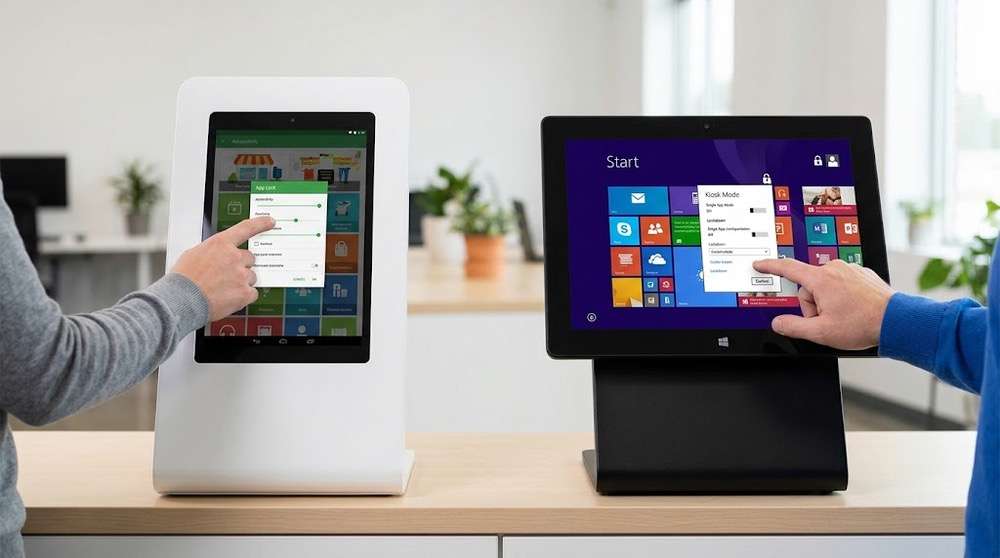
برای خروج، معمولا باید از ترکیب کلید مشخص شده توسط ویندوز استفاده کنید. در بسیاری از تنظیمات، فشردن هم زمان کلیدهای Ctrl + Alt + Delete یا ترکیب خروج اختصاص.
اگر قصد دارید حالت کیوسک را حذف کند.
اگر قصد دارید حالت کیوسک را حذف کنید، با حساب مدیر وارد ویندوز شوید و از همان مسیر تنظیمات، حساب کیوسک یا برنامه اختصاص داده شده را حذف کنید. پس از آن دستگاه را دوباره راه اندازی نمایید.
بهتر است این اطلاعات فقط در اختیار مسئول فنی یا مدیر مجموعه باشد. قرار دادن برچسب رمز خروج کنار صفحه، از نظر امنیتی ایده چندان درخشانی نیست؛ حتی اگر برچسب خیلی مرتب و خوش خط باشد.
فعال سازی کیوسک چند برنامه ای در ویندوز
گاهی لازم است کاربر به بیش از یک برنامه دسترسی داشته باشد. برای مثال، در یک مرکز خدماتی ممکن است کاربر ابتدا فرم را تکمیل کند، سپس فایل پیوست را بارگذاری نماید و در پایان رسید خود را چاپ کند.
در این شرایط می توان از کیوسک چند برنامه ای استفاده کرد. در این حالت، مدیر فهرستی از برنامه های مجاز را تعیین می کند و دسترسی به سایر برنامه ها محدود می شود.
نمونه برنامه های مجاز:
• برنامه ثبت سفارش
• ماشین حساب
• چاپگر
• مرورگر محدود
• نرم افزار نوبت دهی
• صفحه کلید روی صفحه
این روش به تنظیمات پیشرفته تری نیاز دارد و معمولا از طریق ابزارهای مدیریتی ویندوز، فایل پیکربندی یا سامانه مدیریت متمرکز انجام می شود. برای مجموعه ای که چندین کیوسک دارد، مدیریت متمرکز بهتر است؛ زیرا به جای تنظیم جداگانه هر دستگاه، قوانین از یک محل کنترل می شوند.
استفاده از برنامه های معمولی ویندوز
اگر برنامه کیوسک شما یک برنامه کلاسیک ویندوزی باشد، ممکن است روش ساده تنظیمات برای اجرای آن کافی نباشد. در چنین شرایطی می توان از ابزار «راه انداز پوسته» استفاده کرد.
این ابزار به جای محیط معمول ویندوز، برنامه منتخب را به عنوان محیط اصلی کاربر اجرا می کند. این روش برای نرم افزارهای صندوق، برنامه های اختصاصی فروش یا برنامه های صنعتی کاربرد دارد.
با توجه به حساسیت این تنظیمات، بهتر است پیش از اجرا نسخه پشتیبان تهیه شود و فرآیند خروج اضطراری نیز آزمایش شود. کیوسکی که مدیرش نمی داند چگونه از آن خارج شود، بیشتر شبیه یک معمای فنی است تا ابزار خدماتی.
فعال سازی قفل صفحه در اندروید
در اندروید، ساده ترین روش قفل کردن دستگاه روی یک برنامه، استفاده از قابلیت «سنجاق کردن صفحه» است.
فعال کردن سنجاق صفحه
مراحل در گوشی ها و تبلت های مختلف کمی متفاوت است، اما معمولا روند کلی به این شکل است:
• وارد تنظیمات دستگاه شوید.
• به بخش امنیت، حریم خصوصی یا امنیت و موقعیت مکانی بروید.
• گزینه های امنیتی بیشتر را باز کنید.
• گزینه سنجاق کردن صفحه را فعال کنید.
• گزینه درخواست رمز هنگام برداشتن سنجاق را نیز فعال نمایید.
در برخی دستگاه ها، این گزینه در بخش برنامه ها، تنظیمات بیشتر یا دسترسی های ویژه قرار دارد. اگر آن را پیدا نکردید، عبارت «سنجاق صفحه» یا «قفل برنامه» را در جستجوی تنظیمات وارد کنید.
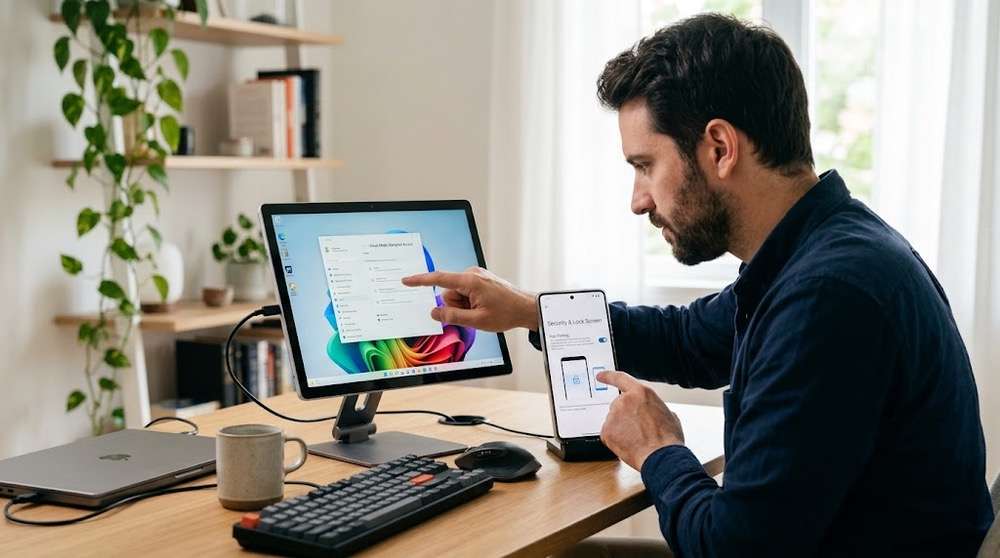
محدودیت سنجاق صفحه در کیوسک عمومی
سنجاق کردن صفحه برای یک کیوسک دائمی انتخاب ایده آلی نیست. این قابلیت بیشتر برای کنترل موقت دستگاه ساخته شده است و در بعضی رابط های کاربری امکان خروج از آن ساده تر است.
اگر دستگاه شما در معرض استفاده عمومی قرار دارد، بهتر است از راهکار اختصاصی دستگاه های تک منظوره استفاده کنید. در این راهکار، یک برنامه مدیریتی دستگاه، فهرست برنامه های مجاز را کنترل می کند و خروج کاربر از محیط کیوسک دشوارتر می شود.
حالت کیوسک حرفه ای در اندروید
برای ساخت کیوسک واقعی در اندروید، معمولا از مدیریت دستگاه اختصاصی و حالت «قفل وظیفه» استفاده می شود. در این روش، دستگاه تحت مدیریت یک برنامه مدیریتی قرار می گیرد و تنها برنامه های تایید شده اجازه اجرا دارند.
این روش برای موارد زیر مناسب است:
• تبلت سفارش گیر
• کیوسک پرداخت
• دستگاه پذیرش
• نمایشگر تبلیغاتی تعاملی
• سامانه نوبت دهی
• کنترل ورود و خروج
• دستگاه آموزشی
در حالت قفل وظیفه، مدیر می تواند تعیین کند:
• کدام برنامه ها اجرا شوند.
• فعال باشند.
• نمایش داده شود یا نه.
• آیا دکمه خانه و برنامه های اخیر فعال باشند.
• آیا کاربر بتواند تنظیمات را باز کند.
• دستگاه پس از روشن شدن کدام برنامه را اجرا کند.
• برنامه در صورت بسته شدن دوباره باز شود.
برای راه اندازی این ساختار، معمولا راه اندازی این ساختار، معمولا یک برنامه مدیریتی مخصوص روی دستگاه. سپس برنامه کیوسک در فهرست برنامه های مجاز قرار می گیرد.
راه اندازی خودکار برنامه در اندروید
برای اینکه برنامه کیوسک پس از روشن شدن دستگاه خودکار اجرا شود، چند روش وجود دارد:
• انتخاب برنامه به عنوان برنامه اصلی دستگاه
• استفاده از برنامه راه انداز اختصاصی
• فعال کردن اجرای خودکار از تنظیمات باتری و برنامه ها
• استفاده از سامانه مدیریت دستگاه های سازمانی
در دستگاه های تجاری، روش مناسب به مدل تبلت، نسخه اندروید و نرم افزار کیوسک بستگی دارد. بعضی دستگاه ها به دلیل محدودیت سازنده، اجرای خودکار یا قفل کامل دکمه ها را به شکل متفاوتی پیاده سازی می کنند.
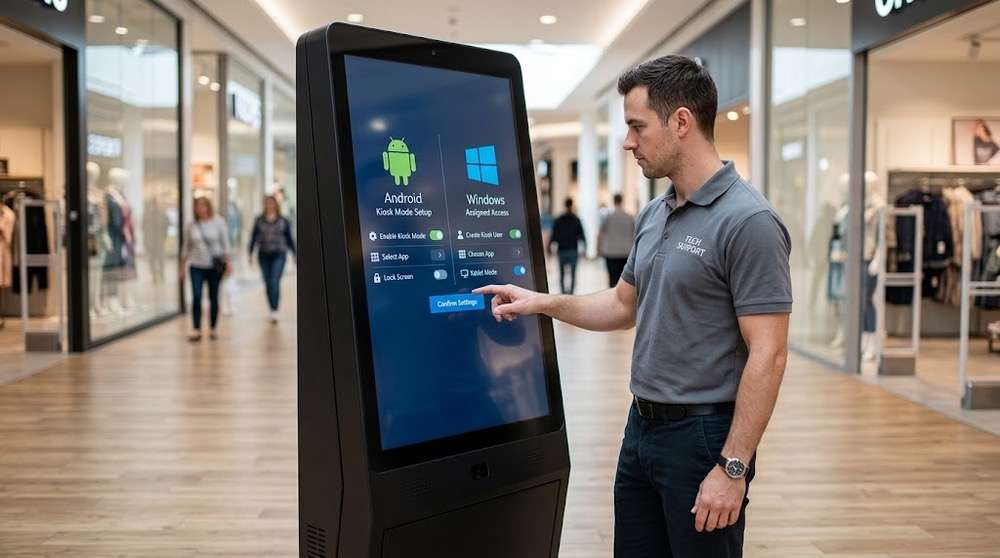
نکات امنیتی مهم برای کیوسک ویندوز و اندروید
قفل کردن صفحه فقط یکی از مراحل ایمن سازی است. برای جلوگیری از دسترسی غیرمجاز، موارد زیر را نیز انجام دهید:
• رمز حساب مدیر را از کاربران عمومی پنهان کنید.
• نصب برنامه های ناشناس را مسدود کنید.
• اعلان های شخصی و پیام های سیستم را غیرفعال نمایید.
• دسترسی به تنظیمات شبکه را محدود کنید.
• حافظه های قابل حمل را فقط در صورت نیاز متصل کنید.
• برنامه و سیستم عامل را به روز نگه دارید.
• از اطلاعات و تنظیمات نسخه پشتیبان تهیه کنید.
• دستگاه را به شبکه جداگانه مهمان یا تجهیزات عمومی متصل کنید.
• امکان راه اندازی مجدد خودکار برنامه را فعال کنید.
• عملکرد دستگاه را هنگام قطع اینترنت بررسی کنید.
• چند بار خروج اضطراری را با حضور مسئول فنی آزمایش کنید.
همچنین نباید اطلاعات شخصی کاربران قبلی روی دستگاه باقی بماند. پس از پایان هر فرایند، فرم ها، شماره تماس، رسیدها و اطلاعات پرداخت باید پاک یا به شکل امن ذخیره شوند.
کدام روش برای شما مناسب تر است؟
انتخاب روش به نوع استفاده بستگی دارد:
• برای نمایش موقت یک برنامه در اندروید: سنجاق کردن صفحه
• برای کیوسک دائمی اندروید: مدیریت دستگاه اختصاصی و قفل وظیفه
• برای اجرای یک برنامه در ویندوز: دسترسی اختصاص داده شده
• برای اجرای چند برنامه محدود در ویندوز: کیوسک چند برنامه ای
• برای اجرای نرم افزار کلاسیک ویندوز: راه انداز پوسته
• برای چندین دستگاه سازمانی: مدیریت متمرکز
جمع بندی
حالت کیوسک در ویندوز و اندروید کمک می کند یک رایانه یا تبلت لمسی فقط برای هدف مشخصی استفاده شود. در ویندوز، قابلیت دسترسی اختصاص داده شده برای اجرای یک برنامه یا مرورگر محدود کاربرد دارد. در اندروید نیز سنجاق کردن صفحه برای استفاده های ساده مناسب است، اما برای کیوسک های عمومی و دائمی باید از مدیریت دستگاه اختصاصی و حالت قفل وظیفه استفاده کرد.
پیش از اجرای تنظیمات، نوع برنامه، نسخه سیستم عامل، سطح امنیت، نحوه راه اندازی خودکار و روش خروج مدیر را مشخص کنید. پس از راه اندازی نیز حتما دستگاه را در شرایط واقعی آزمایش نمایید؛ قطع اینترنت، خاموش شدن ناگهانی، بسته شدن برنامه و تلاش برای ورود به تنظیمات باید بررسی شوند.
یک کیوسک لمسی زمانی واقعا موفق است که کاربر فقط همان کاری را انجام دهد که برای آن مراجعه کرده است؛ بدون سردرگمی، بدون دسترسی اضافی و بدون اینکه دستگاه در میانه کار تصمیم بگیرد نقش رایانه شخصی را بازی کند.